セルフオペレーター:チャットボットのオペレーター側の使用方法

セルフオペレーターとして、自社オペレーターでチャットボットの有人対応を行うことができます。
操作画面説明
チャット一覧
オペレーターの対応するチャット一覧の表示画面です。
一覧から各チャットをクリックすると、チャットで回答をするオペレーター操作画面に遷移します。
一覧から各チャットをクリックすると、チャットで回答をするオペレーター操作画面に遷移します。
フィルター
画面上部はフィルターになっており、モードやステータス、日時その他フィルターでチャットを検索することができます。
モード
OPモード/AIモードが選択可能です。
OPモード:オペレーターが対応するチャット
OPモード:オペレーターが対応するチャット
AIモード:AIが回答しているチャット
ステータス
オープン/クローズ/OP保留中/ユーザー回答待ちの4パターンがあります。
OPモードのオペレーター操作画面で選択したステータスになります。
オープン:現在開いていて対応中のチャット
ステータス
オープン/クローズ/OP保留中/ユーザー回答待ちの4パターンがあります。
OPモードのオペレーター操作画面で選択したステータスになります。
オープン:現在開いていて対応中のチャット
クローズ:現在クローズしていて対応を完了したチャット
OP保留中:オペレーター操作画面でオペレーターが確認中等で「OP保留中」にしたチャット
ユーザー回答待ち:オペレーター操作画面でオペレーターが回答をして、ユーザー(お客様側)から回答がないなど、ユーザーの回答を待つ「ユーザー回答待ち」ステータスにしたチャット。ユーザー回答待ちにしたチャットは24時間経過すると自動でクローズになり、AIモードに切り替わります。その場合、再度ユーザーが質問を打ち込んだりオペレーターにつなぐと、OPモード+オープンになります。
なお、24時間以内にユーザーから回答があった場合は、OPモード+オープンになります。
なお、24時間以内にユーザーから回答があった場合は、OPモード+オープンになります。
日付
日付指定してチャットを絞り込むことができます。
その他のフィルター
施設名/言語/コンシェルジュ/空・未読などでチャットを絞り込むことができます。
「フィルターの削減」ボタンをクリックすると、「その他のフィルター」を開いていない状態に戻すことができます。
「フィルターの削減」ボタンをクリックすると、「その他のフィルター」を開いていない状態に戻すことができます。
施設名:そのブランドに紐づく施設名で絞り込みが可能です。
言語:ユーザー(お客様)の言語で絞り込みが可能です。
コンシェルジュ:コンシェルジュ名(対応したオペレーター)で絞り込みが可能です。
空・未読・デモ施設:それぞれのチャットを絞り込み可能です。
各項目について
依頼日時:チャットを着信した日時
施設名:チャットを着信した施設名
お客様名:会員ログインしている場合ユーザー名が表示されます。ログインしていない場合や会員登録していない場合、Anonymousとして表示されます。
赤いボタンがついていると、新着チャットのしるしです。この赤丸の中の数字は、未読の新着メッセージ数です。チャットを開くと、オペレーターが読んだことになるため、既読になるためグレーの丸になり、数字が0になります。
赤いボタンがついていると、新着チャットのしるしです。この赤丸の中の数字は、未読の新着メッセージ数です。チャットを開くと、オペレーターが読んだことになるため、既読になるためグレーの丸になり、数字が0になります。
言語:お客様がチャットした言語
コンシェルジュ:対応したオペレーター名が表示されます。このオペレーター名はtripla管理画面にログインするユーザー名と同じです。
変更する場合は、管理画面右上の人型アイコン>アカウント管理>プロフィール更新画面の「ユーザー名」から変更できます。
経過時間:チャットを着信してから(お問い合わせがあってから)の経過時間
チャットモード:AIモード/OPモードどちらのチャットかの表示
ステータス:チャットのステータス
タイプ:チャットを開いている媒体のタイプ。ウェブサイトの場合、公式HPのチャットボットからになります。
オペレーター操作画面
1.チャットメッセージ入力欄
テキストを入力し、Enterを押すと、メッセージが送信できます。隣の📎クリップボタンを押すと、画像ファイルを送信することも可能です。
2.FAQページ
オペレーターが回答する際に参照できるFAQページを開くことができます。
オペレーターが回答する際に参照できるFAQページを開くことができます。
3.コンシェルジュ情報
「自分に割り当てる」をクリックすると、ログインしているアカウント(自分)のユーザー名が「担当コンシェルジュ」に入ります。
「担当コンシェルジュ」からプルダウンで選択も可能です。
「担当コンシェルジュ」からプルダウンで選択も可能です。
4.インターナルメッセージ
ユーザー側に送信されない、お客様に見えない内部用のメモを作成できます。内部用のメモを活用することで、対応しているチャットの調べものや回答した情報のソースを残したり、オペレーター間のコミュニケーションに役立てます。
メッセージの自動翻訳
ユーザー(お客様)↔︎チャットオペレーター間の会話が相互に自動翻訳される機能です。
ONにすると、翻訳先言語が選択できます。
ONにすると、翻訳先言語が選択できます。
プルダウンで言語を選択可能です。言語を選択し「確認」を押すと翻訳機能が開始します。
翻訳機能が開始した時の青い注意書きメッセージが表示されます。
<オペレーター側>
<オペレーター側>
<ユーザー側>
このメッセージはお客様側(ユーザー側)にも表示されます。
このメッセージはお客様側(ユーザー側)にも表示されます。
ユーザーからのメッセージが、オペレーターの希望言語に自動翻訳され、オペレーターからの返信は、ユーザーの言語に自動翻訳されます。
例)ユーザーが英語で問い合わせた場合、オペレーター操作画面では日本語に翻訳された状態で表示され、ユーザーの画面では英語で表示されます。
ユーザー側 | オペレーター側 |
オペレーターからの返信も自動翻訳されます。
オペレーター側 | ユーザー側 |
原語・翻訳テキストの確認
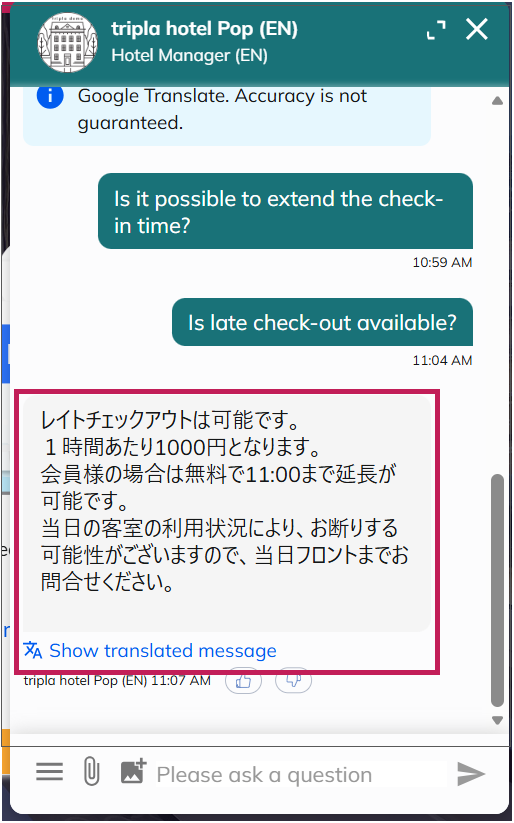
メッセージの右下に表示される青地の「元のメッセージを表示」または「翻訳されたメッセージを表示」をクリックすると、ユーザーが入力した元々の言語のメッセージや、自分のメッセージの翻訳され送信されたメッセージを確認できます。
元のメッセージを表示 | 翻訳されたメッセージを表示 |
ユーザー側はオペレーターからのメッセージの下の青い「Show original message」ボタンからオペレーターのメッセージの原文のみ確認可能です。自分のメッセージの翻訳版は確認できません。
翻訳機能のON/OFFの切り替え
オペレーターは状況に応じていつでもON/OFFを切り替えることができます。
ONになっているトグルボタンをOFFにすることで、チャット対応中に切り替えをすることも可能です。
OFFにすると、オペレーター側とユーザー側両方の画面でチャット上に通知が出ます。
<オペレーター側>
<ユーザー側>
注意事項
- 自動翻訳機能のON/OFFはチャットごとに機能し、施設全体の設定ではありません。
例:日本人オペレーターが日本語でチャットを開始し、その後英語担当オペレーターが翻訳機能を有効にしてスムーズに引き継ぐことが可能です。
- 現在の自動翻訳は Google 翻訳を利用しています。
ブランド管理画面>管理者設定>一般設定>OpenAPI 設定の「チャットボット内のチャット履歴」チェックボックスを有効にすることで、ChatGPT に切り替えることができます。
- 翻訳のサポート対象は Web チャットチャネルのみです。(LINE、WhatsApp、Messenger では未対応です。自動翻訳されません。)
- 翻訳対象は手入力メッセージのみで、アイコン等自動メッセージには対応していません。(自動メッセージについて詳細はこちら)
Related Articles
オペレーター設定
この機能はオペレーター付き、またはセルフオペレーターでご契約の場合のみ使用します。 設定する場所 施設管理画面ー設定ーオペレーター設定 オペレーター設定画面が開きます。 オペレーターのサポート オペレーター対応可能時間 言語ごとにオペレーターの対応時間を設定できます。オペレーターが24時間対応ではなく、営業時間を指定したい場合に設定してください。 各言語ごとの設定が可能なため、例えば日本語は8:00~22:00、英語は10:00~15:00など、分けて設定することができます。 ...