お知らせ機能の設定

この機能では、検索結果、お客様情報入力画面、予約完了画面、予約関連メールに、 あらかじめお知らせしたい情報を表示することができます。ブランド管理画面の方では、複数の施設で一括して表示することができます。
自動翻訳機能がついており、ワンクリックで各言語に翻訳が可能です。
「追加質問」についてはこちらよりご覧ください。
自動翻訳機能がついており、ワンクリックで各言語に翻訳が可能です。
「追加質問」についてはこちらよりご覧ください。
⏱所要時間:約5分

お知らせ機能を活用すると、例えば会員特典を表示することで会員登録率をアップさせたり、クーポンコードを表示させることでお客様の顧客体験をアップさせることが期待できます。
⏱所要時間:約5分
設定する場所
お知らせ機能はブランド管理画面と施設管理画面のそれぞれで設定できます。
ブランド管理画面ーお知らせ | 施設管理画面ーお知らせ |
宿泊プラン検索画面(ブッキングウィジェット)の上部のみ | ①検索結果(宿泊プラン検索画面(ブッキングウィジェット)のプラン上に「施設からのお知らせ」として表示) ②お客様情報入力画面 ③完了画面 ④予約関連メール |
ブランド管理画面
有効ボタン、タイトル
有効ボタンをONにするとお客様側画面に表示されます。
OFFのまま画面下部の「保存」をクリックすると、内容を保持したまま表示しないことも可能です。
タイトルは管理画面用のものです。お客様側画面には表示されません。
お知らせの内容を編集する
お知らせに画像を掲示する
①施設管理画面で画像をメディアにアップロードし、画像一覧から対象の画像を左クリックすると、画面右側に対象の画像が表示されます。
表示された画像を右クリックのうえ、「画像アドレスをコピー」を選択します。
②タグの画像のURLの箇所に画像アドレスを貼り付けて保存する
タグ
<div><a href="https://app.cancel-insurance-spssi.com/apply/tripCancel?pid=triplabook"><img class="w-100" style="max-width: 305px" src="画像のURL"/></a></div>
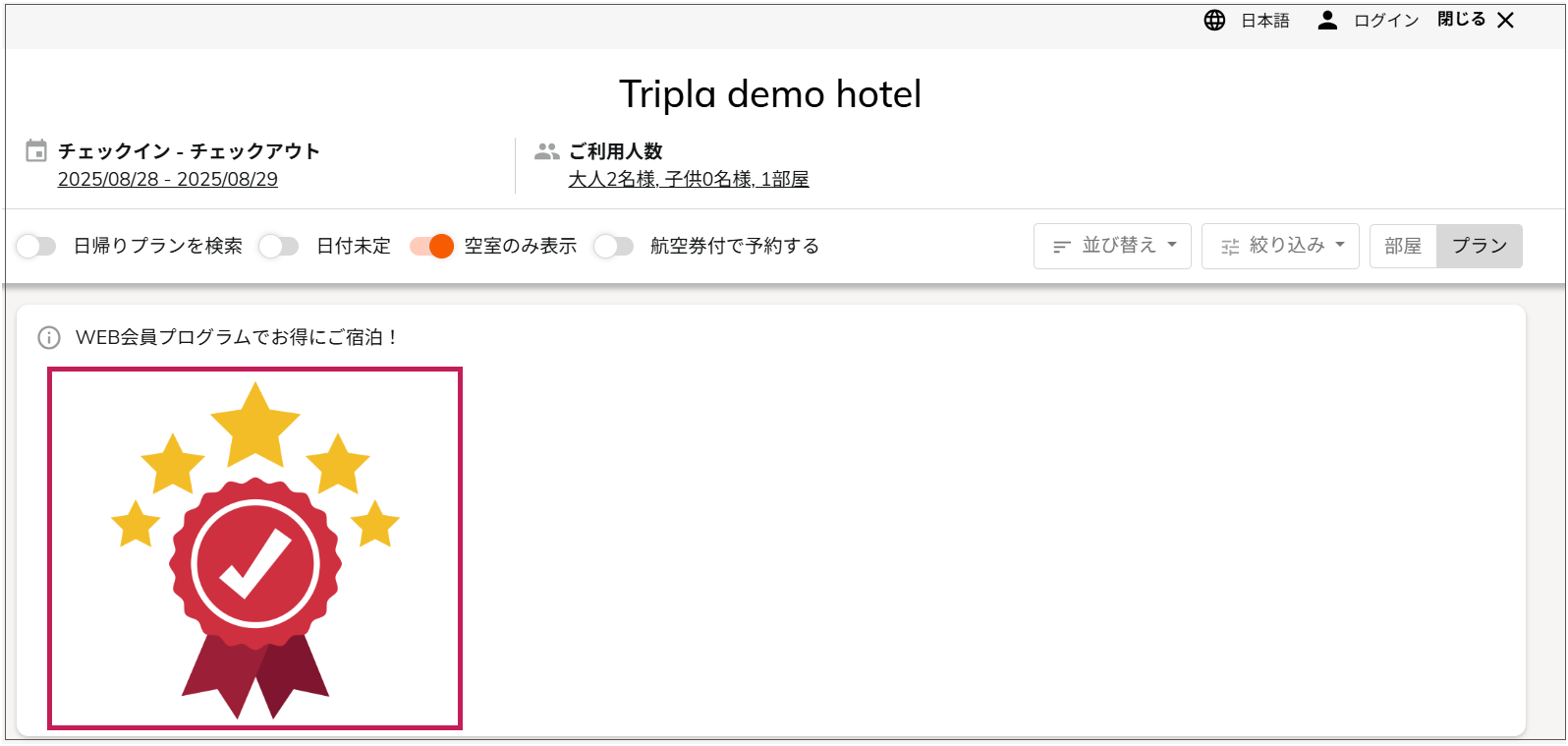
<完成>
表示条件
対象ユーザー
tripla Bookにチェックを入れると、公式ホームページの宿泊プラン検索画面(ブッキングウィジェット)で表示されます。
triplaOTAにチェックを入れると、tripla ai(OTA)で表示されます。
ブランド管理画面 | 施設管理画面 |
両方にチェックを入れると、上記の両方で表示されます。
全ユーザーにチェックを入れると、公式ホームページの宿泊プラン検索画面(ブッキングウィジェット)を表示した全ての方に表示されます。
下部にMembership programなどの作成した会員プログラムや法人会員プログラムが表示されます。こちらを選択すると、選択した対象に表示されます。
選択した会員ランクや組織ごとに表示できます。
表示場所
表示場所は複数選択も可能です。各表示場所の反映先は下記のとおりです。
検索結果
ブランド管理画面で設定した場合、宿泊プラン検索画面(ブッキングウィジェット)の上部に表示します。
お客様情報入力画面
予約完了画面
予約関連メール
対象施設
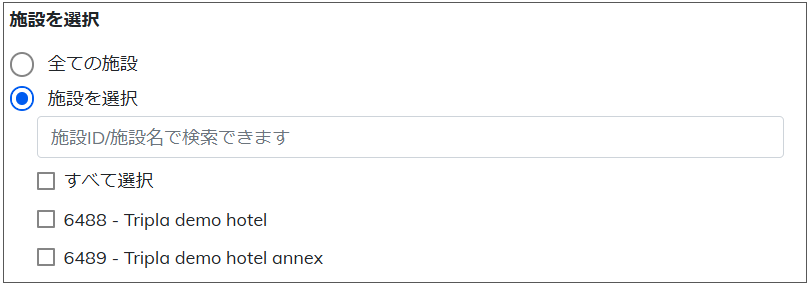
施設を選択
「全ての施設」を選択し保存すると、このブランド管理画面に紐づく契約中の全ての施設で表示します。
「施設を選択」を選ぶと、施設名が表示され、表示させたい施設だけに表示することができます。
施設管理画面
ステータス
ステータスをONにすると表示されます。OFFのまま画面下部の「保存」をクリックすると、内容を保持したまま表示しないことも可能です。
タイトルは管理画面用のものです。お客様側画面には表示されません。
お知らせの内容を編集する
ブランド管理画面と異なり、施設管理画面で設定するお知らせは100文字以内の文字数の制限があります。
表示場所
検索結果
宿泊プラン検索画面(ブッキングウィジェット)のプラン上に「施設からのお知らせ」として表示します。
お客様情報入力画面
完了画面
予約関連メール
適用条件
対象ユーザー
tripla Bookにチェックを入れると、公式ホームページの宿泊プラン検索画面(ブッキングウィジェット)で表示されます。
triplaOTAにチェックを入れると、tripla ai(OTA)で表示されます。
両方にチェックを入れると、上記の両方で表示されます。
対象プラン
「すべてのプランを選択」にチェックを入れると、作成した全てのプランで表示します。
特定のプランにチェックを入れると、チェックを入れたプランでのみ表示します。
その他
お知らせの翻訳について
お知らせの内容は5言語(日本語・英語・簡体字中国語・繁体字中国語・韓国語)で設定できます。
各言語に翻訳の上ご入力ください。
各言語に翻訳の上ご入力ください。
翻訳文を入力すると、お客様が使用しているブラウザの設定言語に基づき、対応する言語でお知らせが表示されます。
管理画面 | 宿泊プラン検索画面(ブッキングウィジェット) |
お知らせのデザインを変える方法
たたんで表示する
お知らせの編集エディターに下記の書式で入れると、お知らせをたたんで表示することができます。
分量が多い場合などにご活用いただけます。
例)ブランド管理画面のお知らせ設定で「検索結果」に出した場合
<strong><big>(お知らせタイトル)</big></strong> <details> <p><summary><u>タップして詳細を表示</u></summary></p> <!--↓↓以下お知らせ内容↓↓--> <p>(お知らせ内容)</p> <!--↑↑お知らせ内容ここまで↑↑--></details><hr> |
※(お知らせタイトル/お知らせ内容)の中を編集してください。<br>をつけると改行可能です。
※表示場所は「検索結果」「お客様情報入力画面」「完了画面」を推奨します。
表示場所を「予約関連メール」にすると、メールの文面上でタップしても開くことができないため非推奨です。
表示場所を「予約関連メール」にすると、メールの文面上でタップしても開くことができないため非推奨です。
文字の色を変える
下記の#のカラーコードを変えてお好きな色に変えていただけます。
<font color="#c21e58"><strong>テキスト</strong></font><br><br>