「Japan ticket」連携
概要
「Japan ticket agent」は、インバウンドユーザーに人気の飲食店やアクティビティ施設と提携し、簡単に予約できるプラットフォームを提供しています。
ホテルは初期費用・運用費用など一切無料でホテル用の飲食・アクティビティの予約サイトを利用いただけます。
ホテルにおいては、メールや対面で周辺の飲食店を尋ねられるケースが昨今少なくないと思いますので、この予約サイトをお客様へ提供するだけで、一定の満足度を得つつ、業務効率化が実現可能となります。
・当予約の問い合わせ・決済含めて全てJapanticketにて対応いたしますので、導入しても宿泊施設様の対応は必要ありません。
「Japan ticket agent」導入により、ホテルスタッフによる飲食店案内や予約代行の手間を減らしつつ、お客様はいつでも気軽にお好きなお店をご予約し、旅行を満喫することができます。
triplaではホテルHP上のチャットボットで外国語ユーザーのみ案内、triplaBook予約後に案内など多数の接点でお客様へ上記サービスをご案内可能です。
対象エリア:東京都、大阪府、京都府、札幌市
宿泊施設様からの「Japan ticket agent」サービス申込方法
① 下記Googleフォームにて必要事項入力のうえ送信いただく。
https://docs.google.com/forms/d/e/1FAIpQLScH6z2wQuNR6V1vvRH28y7yyU6mXQAVHFR8VLdTjw1SEmfgCg/viewform
②専用アカウントを作成のうえJapanticket担当者よりご連絡いたします。
バナーの掲載方法(宿泊予約関連:triplaBookお知らせ機能)
ブランド単位のtripla管理画面より、宿泊予約完了時の予約完了画面と予約完了メールに
「japanticket」のバナーを掲載することができます。
また、インバウンドのご利用がメインであるため、日本語以外(英語の案内)にて設定いただくことを
オススメいたします。
①予約完了画面
②予約完了メール
③検索結果

ブランド管理画面から、[予約エンジン設定]→[追加質問・お知らせ設定]の順にクリックします。
[お知らせを設定する]をクリックします。
各設定項目で、以下のように入力・指定を行います。
ご入力・ご指定に問題がないことを確認のうえ、画面上部の有効のトグルスイッチをオンにし、最後に「保存」ボタンを選択します。
お知らせ設定について詳しくは、下記ヘルプページからあわせてご覧ください。
https://docs.tripla.jp/reserved-engine-settings/additional#notice-for-each-reservation
バナーの掲載方法(HP来訪者:tripla Bot 自動メッセージ)
宿泊施設の公式HPにインバウンドユーザーが来られた際に、「japanticket」のバナーをチャットボットの吹き出しとして表示することができます。
各施設管理画面→チャット→自動メッセージ
画面上のタブから「アイコン」を選択→自動メッセージ新規追加
※設置イメージ
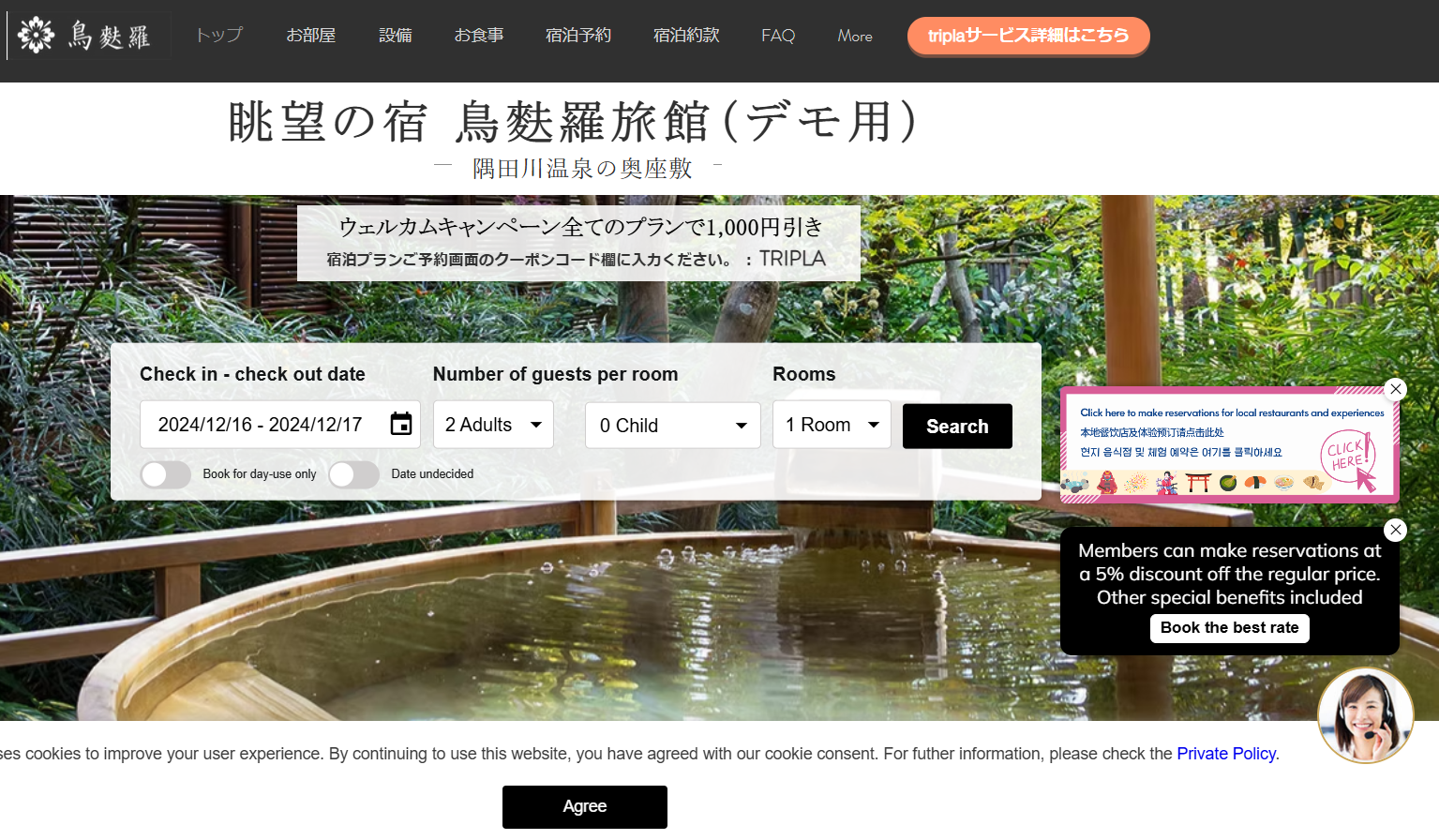
各設定項目で、以下のように入力・指定を行います。



ご入力・ご指定に問題がないことを確認のうえ、画面上部の有効のトグルスイッチをオンにし、最後に「保存」ボタンを選択します。画面が変わらない場合は入力漏れがありますので、各言語のURLが設定されているかどうかご確認ください。
自動メッセージ設定について詳しくは、下記ヘルプページからあわせてご覧ください。
https://docs.tripla.jp/chatbot/chatbot-icon-setting#icon-message
tripla Guideでのコンテンツ設置も有効な案内手段です。ぜひ合わせてご検討ください。
「Japan ticket agent」に関するお問い合わせ先
Related Articles
LINE連携(SNS配信、チャットボット連携)
triplaとLINEを連携することで、お客様に簡単にLINE配信を行い、問い合わせ対応をAIによるBotに任せることができます。 さらに、リッチメニューの設定を活用することで、「ネット予約」や「予約確認」などの便利な機能を提供できます。 ⏱所要時間:各項目約30分ほど LINE SSO設定にはLINEログインチャンネルが必要となり、LINE Bot設定にはMessaging APIチャンネルが必要です。 この二つのチャンネルを同じプロバイダーの配下で作成する必要があります。 ...Open AIとの連携
有料版のOpen AIでのみ連携が可能です。(Open AIのAPIキーのご契約も必要です。詳しくはOpen AIにお問い合わせください。) 連携すると、tripla Botとtripla ConnectでChat GPTを使用する事が可能です。 ⏱所要時間:(Open AIのアカウントがあれば)約10分 Open AIの利用には料金が発生します。 利用する際は、料金が高くならないように利用制限かけることをお勧めいたします。 1か月以内に設定した料金に達した場合、チャットでのchat ...Facebook Messenger連携
Facebook Messengerとの連携をする際は、Facebookの「ページの管理権限」をお持ちの方がFacebookにログインをした状態で作業をしてください。 ※Facebook Messengerと連携をする際に、tripla管理画面では、ブランド管理者または施設管理者のアカウントから操作をお願いいたします。 施設様単位の管理画面から、[設定]→[利用サービス]をクリックします。 [システム連携]から、[Facebook Messenger]のフラグをONにします。 ...TableCheck
TableCheckは、APIを使ってレストランを探し、空き状況を確認して予約を行うサービスです。 施設管理画面から[設定]→[利用サービス]を選択します。 システム連携から[TableCheck]を選択します。 対応する施設のAPIキーを入力します。 こちらの設定を行うと、カスタムボットから二つの変数を使用する事が可能になります。 変数 使用方法 tablecheck_api_key TableCheck プラットフォーム上のレストランのリスト (写真や説明など) ...TripAdvisorアカウント設定方法
メタサーチ連携にてTripAdvisorの宿泊施設用ページを管理するにあたり、施設様にてTripAdvisor内でのアカウントを作成する必要があります。 ※こちらは別途契約が必要な為ご希望の施設様は担当営業までお問い合わせください。 設定までの流れ 宿泊施設様にてオーナーアカウントを申請 トリプラとオーナーアカウントを連携(既にTripAdvisorのオーナーアカウントを持っている場合は2から) TripConnect CPCキャンペーンの作成 配信開始 ...