OTAサイトとの接続方法
OTAと接続する際の注意点
Link-OTAの接続を行う前に、tripla Link上で以下の設定を完了させてください。
・在庫
・料金
・料金
・Stopsell を「ON」に設定(※販売ステータスをオフにする)
OTAとの接続時、tripla Linkでの設定情報がOTAに連携されます。
意図しない在庫・料金・販売状態でOTAサイトで販売されないために、以上必ず設定をお願いいたします。
Airbnbとの接続方法

※作業途中で、Airbnbの認証情報が必要となります。
二段階認証を求められる場合もございますため、認証情報などをご準備ください。
①チャンネルマネージャー>チャネル連携を選択、検索画面で「AIRBNB_API」を選択
※「AIRBNB」ではございませんため、ご留意ください。
②「ユーザー名」タブで「別のウィンドウを使用してすでにAirbnbアカウントに接続していますか?」にチェックボックスをクリック
③「Connect with Airbnb」が表示されますので、クリックしてください。
④クリックすると、Airbnbのログイン画面に遷移いたします。
画面の案内に沿って進み、連携を終了させてください。
⑤マッピングを行います。
「部屋インポート」をクリック後、「Update rateplan」をクリックします。
「Successfully saved」の文字列が表示されたら成功です。ポップアップは閉じても問題ございません。
⑥「Add mapping」でマッピングし、「送信」ボタンをクリックします。
⑦マッピング完了後、「設定」タブに移動します。
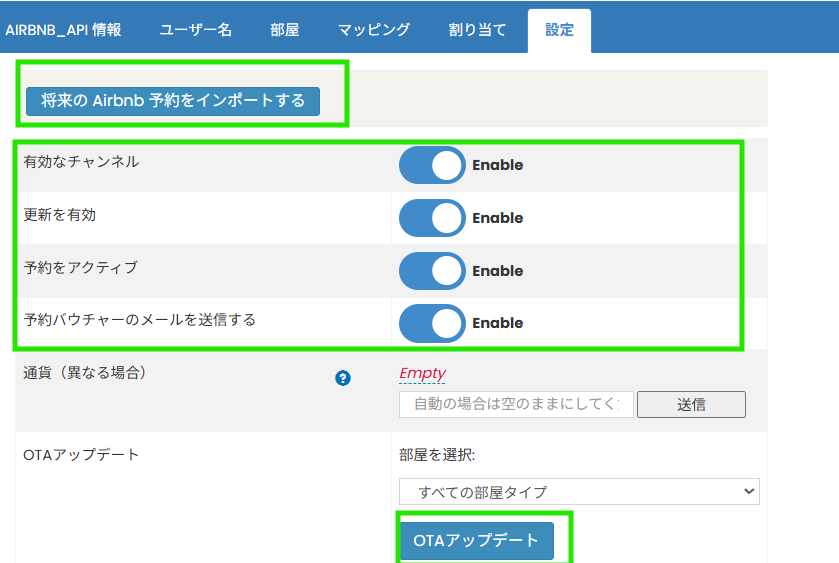
「将来のAirbnb予約をインポートする」をクリックし、以下緑枠内すべてが「有効」になっていることを確認し、「OTAアップデート」をクリックします。
⑧接続チャネルのBooking.comにチェックを入れ、「保存」をクリックして完了です。
Booking.comとの接続方法
1.必ずA.Booking.comでの作業を先に完了させてください。
2.B.tripla Linkでの作業は、①-⑦完了まで途中で中断させないでください。最新の予約情報が取り込まれない可能性がございます。
※Booking.comとtripla Linkの両方で作業が必要となります。
また、Booking.comでの作業は、社内で承認作業にお時間をいただきます。あらかじめご了承ください。
要注意:Booking.comの「自動補充機能」について
Booking.comには、Booking.com内で在庫を自動調整する機能があります。詳細はこちら
これが有効になっていると、tripla Linkで販売停止している在庫でも、Booking.comの予約キャンセル等により自動連携が働き、
これが有効になっていると、tripla Linkで販売停止している在庫でも、Booking.comの予約キャンセル等により自動連携が働き、
その結果予約が入ってしまい、ダブルブッキングとなる可能性があります。
そのため、Linkと連携する際はあらかじめ「自動補充機能」の無効化をBooking.comにご依頼ください。
※自動補充機能に関して、ご不明な場合はBooking.comまでお問合せください。
A.Booking.comでの作業
①アカウント>コネクティビティプロバイダーを選択します。
②コネクティビティプロバイダーを検索します。
③「検索」画面を選択いただき、「Bookandlink」を入力いたします。
④全てのチェックボックスにチェックを入力いただき、「接続」をクリックします。
以上操作が完了すると、以下の画面に遷移します。
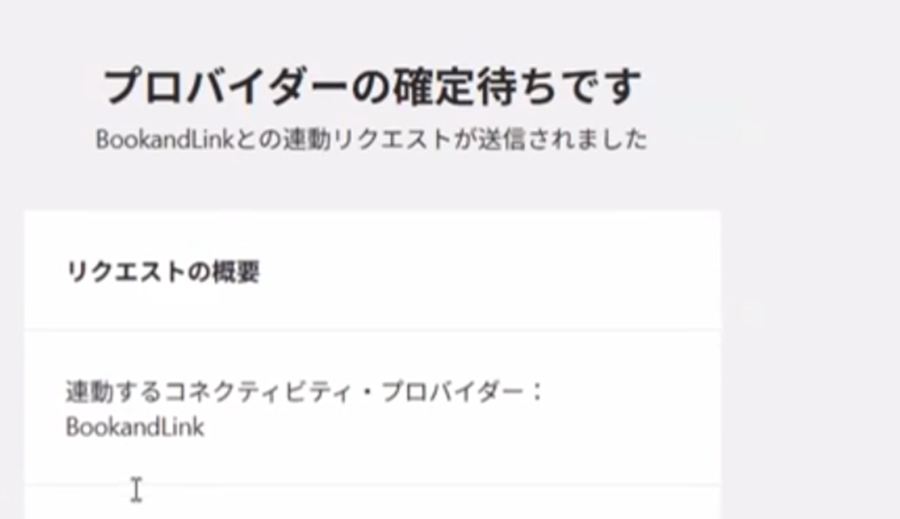
弊社での承認が下り次第、Booking.comに通知が届きます。
弊社側での承認処理が完了するまで、今しばらくお待ちください。
※申請が完了するまで、数日お時間をいただくことがございます。
B.tripla Linkでの対応(必ずA.の承認が終了後にご対応下さい。申請が完了しない場合、予約情報が正しく取り込まれないことがあります)
①チャンネルマネージャー>チャネル連携を選択、検索画面でBooking.comを選択
②「Username」タブでBooking.comのホテルIDを記載
③「マッピング」タブに移動し、「部屋インポートをクリックします。
Booking.comの部屋プランをtripla Linkに取り込むことが可能でございます。
④「Update rateplan」をクリックします。
「Successfully saved」の文字列が表示されたら成功です。ポップアップは閉じても問題ございません。
注意
「Availability Only」にはチェックを入れないでください。
「Availability only」にチェックを入れた状態で取り込みを行うと、在庫のみが連携され、料金や販売制限などが連携されなくなります。
⑤「Add mapping」でマッピングし、「送信」ボタンをクリックします。
⑥マッピング完了後、「設定」タブに移動します。
「将来のBooking.com予約をインポートする」をクリックし、以下緑枠内すべてが「有効」になっていることを確認し、「編集内容を送信」をクリックします。
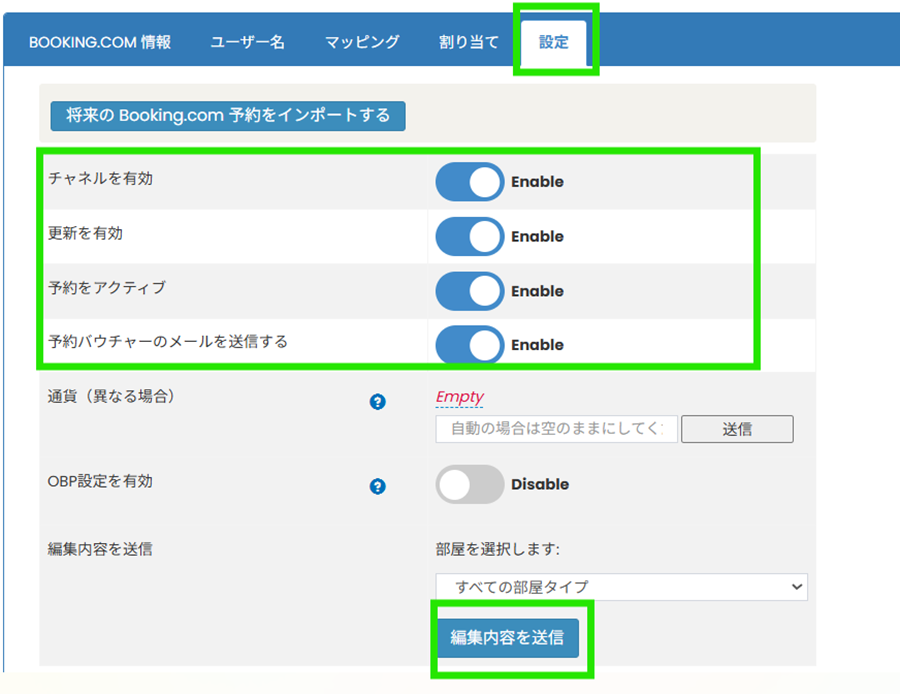
⑦接続チャネルのBooking.comにチェックを入れ、「保存」をクリックして完了です。
Expediaとの接続方法
1.必ずA.Expediaでの作業を先に完了させてください。
2.B.tripla Linkでの作業は、①-⑦完了まで途中で中断させないでください。最新の予約情報が取り込まれない可能性がございます。
※Expediaとtripla Linkの両方で作業が必要となります。
A.Expediaでの作業
①"Rooms and rates"より"connectivity settings"を選択します
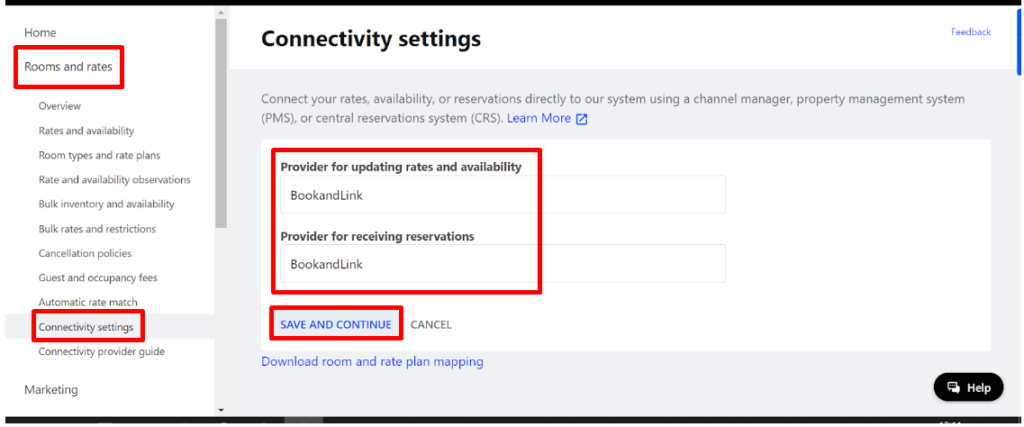
②Provider for updating rates and availabilityにてBookandLinkを選択します。
③Provider for receiving reservationsにてBookandlinkを選択します。
④「SAVE AND CONTINUE」をクリックします。
B.tripla Linkでの対応(必ずA.が終了後にご対応下さい。申請が完了しない場合、予約情報が正しく取り込まれないことがあります)
①チャンネルマネージャー>チャネル連携を選択、検索画面でExpediaを 選択
選択
②「Username」タブでExpediaのホテルIDを記載
③「マッピング」タブに移動し、「部屋インポートをクリックします。
Expediaの部屋プランをtripla Linkに取り込むことが可能でございます。
④「Update rateplan」をクリックします。
「Successfully saved」の文字列が表示されたら成功です。ポップアップは閉じても問題ございません。
⑤「Add mapping」でマッピングし、「送信」ボタンをクリックします。
⑥マッピング完了後、「設定」タブに移動します。
「将来のExpedia予約をインポートする」をクリック後、以下すべてが「有効」になっていることを確認し、「編集内容を送信」をクリックします。
⑦接続チャネルのExpediaにチェックを入れ、「保存」をクリックして完了です。
じゃらんとの接続方法
A.じゃらんでの作業
じゃらんでの準備について
Linkとじゃらんの連携の際、先にじゃらんの管理画面にて料金プラン(ルーム/プラン)を作成していただき、その後 Link側でマッピングを行う流れとなります。
Linkとじゃらんの連携の際、先にじゃらんの管理画面にて料金プラン(ルーム/プラン)を作成していただき、その後 Link側でマッピングを行う流れとなります。
接続について
接続作業については、基本的にすべての操作はtripla Link側のみで完結します。じゃらん側での操作はありません。
ただし、じゃらんのパスワード変更時にtripla Linkにも新パスワードを入力し「OTAアップデート」をする必要があるため、ご注意ください。
じゃらん側でパスワードを変更された際には、都度新パスワードをLink側に入力する必要があります。
tripla Linkのチャンネルマネージャー>チャネル連携>じゃらんのアイコンを選択
「ユーザ名」タブにて新しいパスワードを入力
「設定」タブで「有効なチャンネル」「更新を有効」「予約をアクティブ」がすべてEnable(有効)になっていることを確認のうえ、「OTAアップデート」をクリックし、完了です。
B.tripla Linkでの対応
①チャンネルマネージャー>チャネル連携を選択、検索画面でJALANを選択
②「Username」タブで「Empty」をクリックしてじゃらんのユーザー名、パスワードを入力し、「新しいユーザーを保存します!」をクリック
③「マッピング」タブに移動し、「部屋をインポート」をクリックし、マッピングをする。
④マッピング完了後、「設定」タブに移動します。
「有効なチャンネル」「更新を有効」「予約をアクティブ」がすべてEnable(有効)になっていることを確認のうえ、「OTAアップデート」をクリックし、完了です。
一休との接続方法
一休.comとの連携について
誠に恐れ入りますが、2026年1月現在、一休.comとの連携に障害が生じ、接続できない状態です。
ご利用中のお客様には、ご不便をおかけいたしますこと、深くお詫び申し上げます。
スクレイピング方式を使用して tripla Link と一休をマッピングする手順について説明します。
tripla Link と一休間の同期を正常に行い、在庫、料金、販売停止(ストップセル)の更新が自動的に処理されるようにすることを目的としています。
A.一休での作業
有効な一休.comのアカウントをご用意ください。

連携には下記が必要です。
・有効な一休.comアカウント(ユーザー名、パスワード、ホテルID)
・tripla Linkのアカウント
・有効な一休.comアカウント(ユーザー名、パスワード、ホテルID)
・tripla Linkのアカウント
・OTA のマッピングおよび更新作業を行うための適切なユーザー権限
アカウントがない場合は、作業を進める前に 一休.comサポートチームにお問い合わせください。
B. tripla Linkでの作業
①チャンネルマネージャー>チャネル連携を選択、検索画面で「IKYU」を選択すると、一休 連携専用の設定ページに遷移します。
②「ユーザー名」タブを開き、一休.comのユーザー名、パスワード、ホテルID を入力し、「新しいユーザーを保存します!」をクリックします。
情報が間違っているとスクレイピングや同期が失敗する可能性がありますので、ご注意ください。
③「マッピング」タブを開きます。
「部屋をインポート」をクリックし、一休.comから利用可能な部屋タイプおよび料金プランのデータを取得します。
④一休.comのルーム・プランリストがマッピングテーブルに表示されるので、マッピングしたいルーム・レートプランにチェックを入れ、「Save」をクリックします。
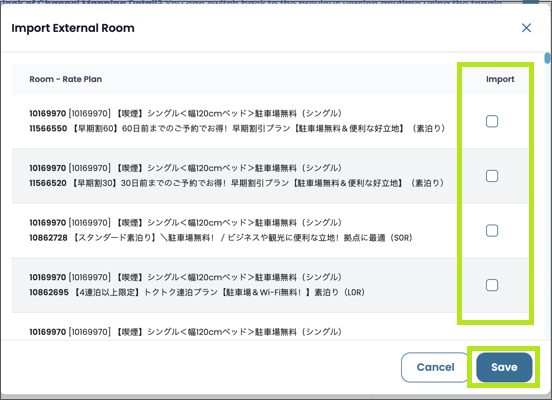
⑤部屋データのインポートが完了したら、TriplaLink と 一休 間で 料金プランのマッピング を行います。
各 TriplaLink の料金プラン を、対応する 一休 の料金プラン と紐付けます。
OTA料金プラン名の料金プランの 「マッピングを追加」 ボタンをクリックします。
表示される一覧から、該当する部屋に紐づいてすでにインポートされている 一休 の料金プラン を選択し「送信」をクリックし、「閉じる」をクリックします。
マッピングが正常に保存されます。
※文字化けした場合は画面更新をしてください。
マッピングされた部屋タイプ–料金プランは、Push ARI(在庫・料金・販売停止) の更新が可能になります。
⑥マッピング完了後、「設定」タブに移動し「OTAアップデート」をクリックします。
部屋タイプ、料金、OTAを入れて「OTAを同期」をクリックすると完了です。
これにより、最新の設定およびマッピングデータが一休.com に送信されます。
更新処理が完了するまで待ち、一休.com管理画面でデータが正常に反映されていることを確認します。
Trip.comとの接続方法
A.Trip.comでの作業
Trip.com上での接続作業はございませんが、Linkと連携する前に、部屋タイプおよび料金プランの事前設定が必要です。
B.tripla Linkでの作業
①チャンネルマネージャー>チャネル連携を選択、検索画面で「CTRIP」を選択
選択すると以下のタブが表示され、連携管理、部屋・料金プランのマッピング、OTAからのデータ取込、各種設定を行うことができます。
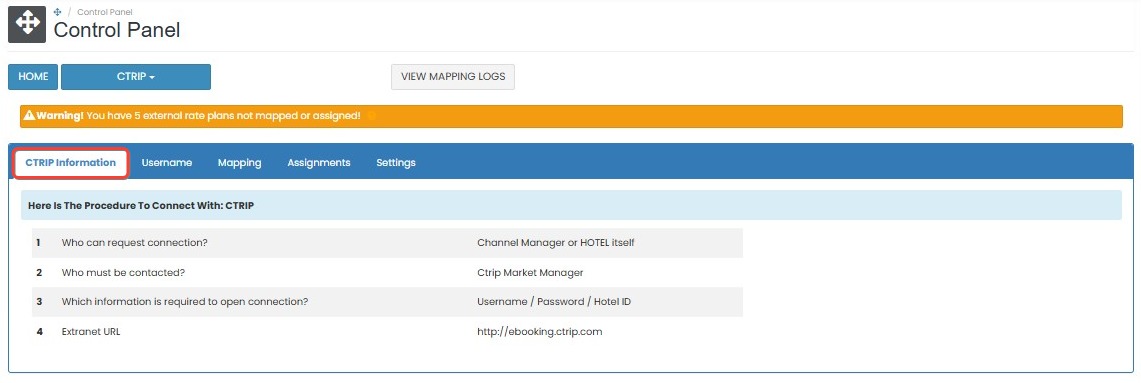
- CTRIP情報
- ユーザー名
- マッピング
- 割り当て
- 設定
※注意
Ctripとの接続を開始できない場合
申請者がチャネルマネージャー、またはホテル担当者であることを確認してください。
正しい Ctrip Market Manager に連絡しているか確認してください。
必要な情報が不足している場合
接続申請前に、ユーザー名・パスワード・ホテルID が揃っているか再確認してください。
Extranet URLが無効/古い場合
それでも接続できない場合は、Trip.comサポートに最新情報を確認してください。
①ユーザー名タブで、Trip.comとの接続に必要な認証情報を入力・更新します。
ユーザー名:Trip.comアカウントの ユーザー名 を入力します。
パスワード:対応する パスワード を入力します。
ホテルID:Trip.comに登録されている ホテルID を入力します。
入力後、保存(✓) をクリックして変更を反映します。
保存しない場合は キャンセル(✖) をクリックします。
※注意:認証情報を保存できない場合
ユーザー名、パスワード、ホテルIDがすべて入力されているか確認してください。
必ず 保存(✓) ボタンをクリックしてください。
ログイン情報が受け付けられない場合
Trip.comのExtranetで使用しているユーザー名・パスワードと一致しているか確認してください。
ホテルIDが正しい施設に紐づいているか、Trip.com側にて確認してください。
②マッピングタブで、「部屋をインポート」してから内部料金プランをTrip.com側の部屋・料金プランに紐づけます。
マッピング完了後、料金・在庫・販売制限 をTrip.comへ配信できるようになります。
「部屋をインポートする」方法
「部屋をインポート」ボタンをクリックして、Trip.comから部屋・料金プランデータを取得します。
Trip.comで利用可能な部屋・料金プラン一覧が表示されます。
Room Name 列で部屋一覧を確認します。
在庫と料金の両方を配信したい場合は、チェックを入れずにUpdate Rateplans をクリックして完了します。
在庫と料金の両方を配信したい場合は、チェックを入れずにUpdate Rateplans をクリックして完了します。
※在庫のみを配信したい場合は Availability Only にチェックを入れます。
※注意
Import Roomsが動作しない場合
インターネット接続を確認してください。
ログアウト後、再ログインして再試行してください。
部屋/料金プランが不足している場合
Trip.com側で正しく設定されているか確認してください。
施設がTrip.com側で有効・接続済みであることを確認してください。
Availability Onlyが正しく動作しない場合
Update Rateplansをクリックする前にチェックが入っているか確認してください。
意図せず料金も配信された場合は、再インポートしてください。
マッピング方法
「部屋をインポート」したら、マッピングタブで、対象の 内部料金プラン名(Internal Rate Plan Name) を探します。
該当プラン横の Add Mapping をクリックします。
Trip.comから取得した 部屋タイプ/料金プランの組み合わせ一覧 が表示されます。
連携したい組み合わせを 1つ選択 します。
Update をクリックして保存します。
中止する場合は Close をクリックします。
※注意
マッピング完了後、料金・在庫・制限情報Trip.comへ配信できます。
部屋/料金プランが表示されない場合
Import Rooms 機能を使用して、Trip.comから最新データを取り込んでください。
それでも表示されない場合は、Trip.com側に有効な料金プランがあるか確認してください。
マッピングを保存できない場合
Updateをクリックする前に、部屋タイプと料金プランの両方が選択されているか確認してください。
ページを再読み込みし、再度お試しください。
割り当てタブ
割り当てタブでは、予約受信専用として、Trip.comの子料金プランを内部料金プランに紐づけます。
※料金・在庫・制限の配信は行われません。
子料金プランの割り当て方法
割り当てタブで対象の OTA料金プラン名 を探します。
Add Internal Rateplan をクリックします。
プルダウンから内部料金プランを選択します。
Save New Assignment をクリックして保存します。
中止する場合は キャンセル(✖) をクリックします。
削除する場合は Remove This Ota Room をクリックします。
※注意:Assignment機能は、予約受信のみを目的とした子料金プラン用です。
内部料金プランが表示されない場合
内部料金プランが作成済みか確認してください。
ページを再読み込みしてください。
予約が受信されない場合
Assignmentが正しく保存されているか確認してください。
Trip.com側で予約送信が行われているか確認してください。
割り当てを削除できない場合
ページを再読み込みして再試行してください。
編集権限があるか確認してください。
設定タブ
設定タブでは、Trip.comとの連携方法や更新・予約設定を管理します。
有効化手順
Enable Channel を有効化します。
Activate Updates をオンにして、料金・在庫・制限の配信を有効化します。
Activate Reservations をオンにして予約受信を有効化します。
予約受信時にメールを送信したい場合は Send Reservation Voucher Email を有効化します。
通貨が異なる場合は Currency (if Different) で通貨コードを選択します。
Update をクリックして保存します。
手動OTA更新の設定方法
OTA Update セクションまでスクロールします。
OTA Update をクリックします。
以下を設定します。
Date Selection:更新期間
Room Type:部屋タイプ
Rate:料金プラン(複数可)
Sync OTA をクリックします。
更新履歴の確認方法
Last 10 Updates セクションで、直近10件の更新履歴(日時、部屋、料金プラン、成功/失敗)を確認できます。
※注意
Enable Channel / Activate Updates が反映されない
チェック後に必ず Update をクリックしてください。
予約が受信されない
Activate Reservations を確認し、Last 10 Updatesを確認してください。
予約通知メールが届かない
Send Reservation Voucher Email を確認し、迷惑メールも確認してください。
通貨が反映されない
再選択し、予約プレビューで確認してください。
OTA Updateが反映されない
部屋タイプが選択されているか確認してください。
更新履歴が表示されない
少し待ってから再読み込みしてください。